
NOTA IMPORTANTE: Una vez concluyas la activación del MFA, debes configurar contraseñas de aplicación. Verás un enlace al final de este artículo.
Este artículo te guiará a través de los sencillos pasos para asegurar tu cuenta de correo de OX App Suite con la Autenticación Multifactor (MFA).
¿Qué es la Autenticación Multifactor (MFA)?
La Autenticación Multifactor (MFA) añade una capa extra de seguridad a tu cuenta. Después de ingresar tu nombre de usuario y contraseña (el primer factor), se te pedirá un código único y temporal generado por una aplicación en tu teléfono (el segundo factor), como Google Authenticator o Authy. Es de carácter obligatorio para nuevas cuentas y de estricto cumplimiento para usuarios antiguos de manera progresiva.
Pasos para Configurar el MFA de OX App Suite
Sigue estos pasos dentro de tu cliente de correo web de OX App Suite:
Paso 1: Accede a la Configuración de Seguridad
- Inicia sesión en tu cuenta de correo web de OX App Suite en https://us.appsuite.cloud/
- Haz clic en el icono de engranaje (⚙️) o tu foto de perfil en la esquina superior derecha para abrir el menú de Configuración.
- Selecciona la opción "Configuración" (Settings) en el menú.
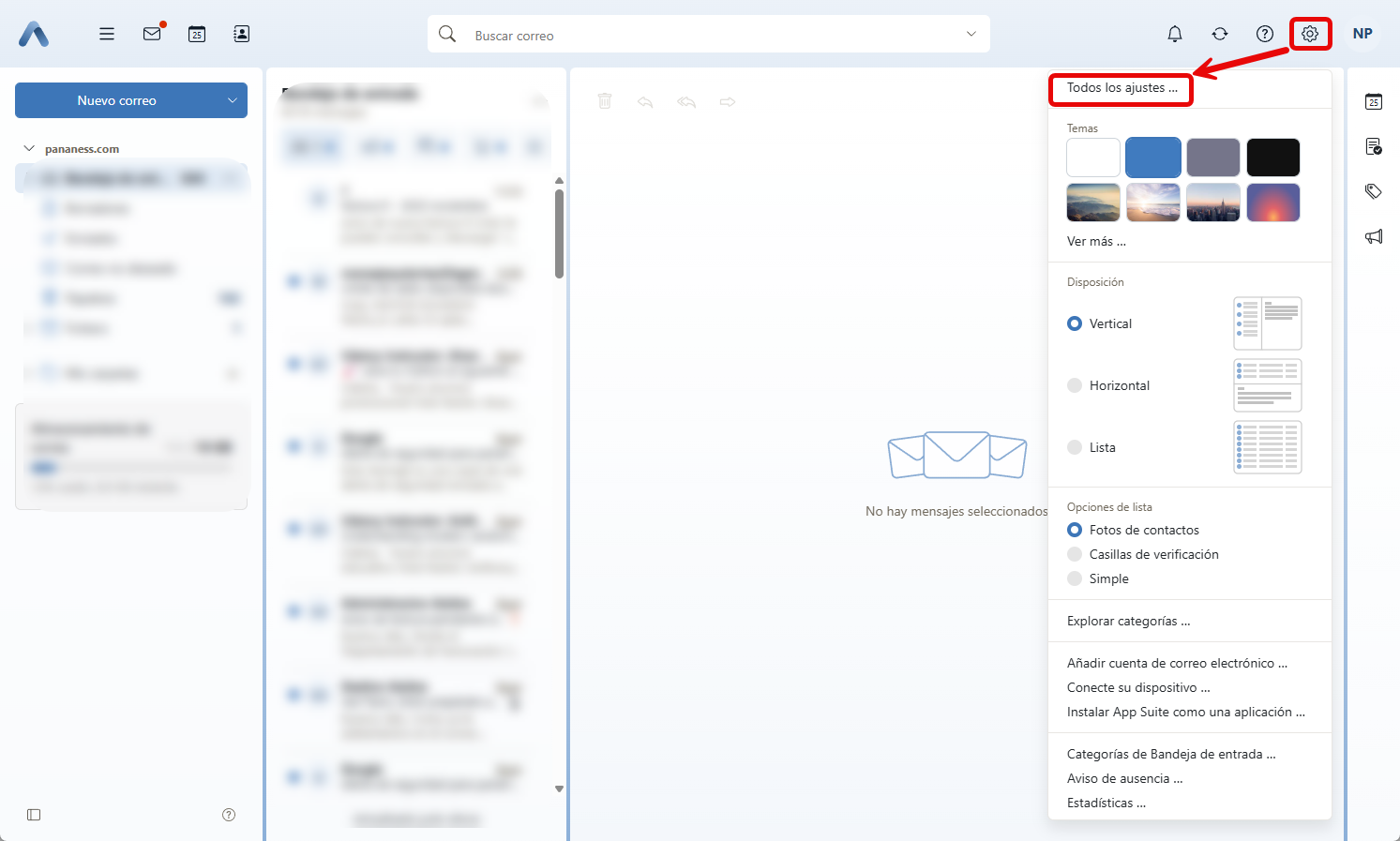
Paso 2: Navega a Seguridad y Autenticación
- En el panel de configuración, busca y haz clic en la sección "Seguridad" (Security) o "Cuenta" (Account).
- Dentro de la sección de Seguridad, localiza la opción "Autenticación en 2 pasos" (Two-Factor Authentication) o "MFA".
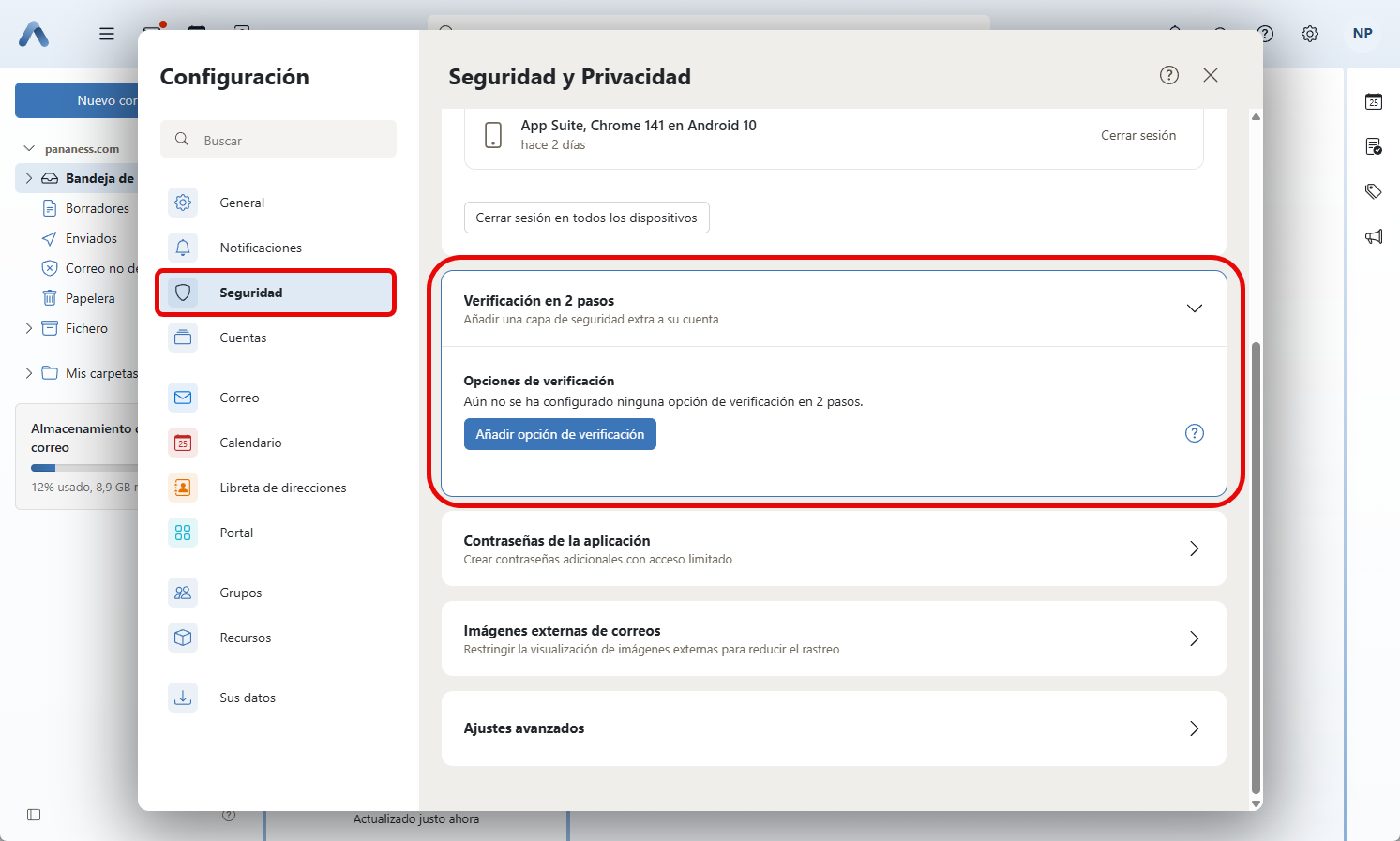
Paso 3: Inicia la Configuración de MFA
- Has clic en "Añadir opción de verificación".
- OX App Suite te podría pedirte que confirmes tu contraseña actual para proceder. En ese caso ingresa tu contraseña y haz clic en "Siguiente" (Next).
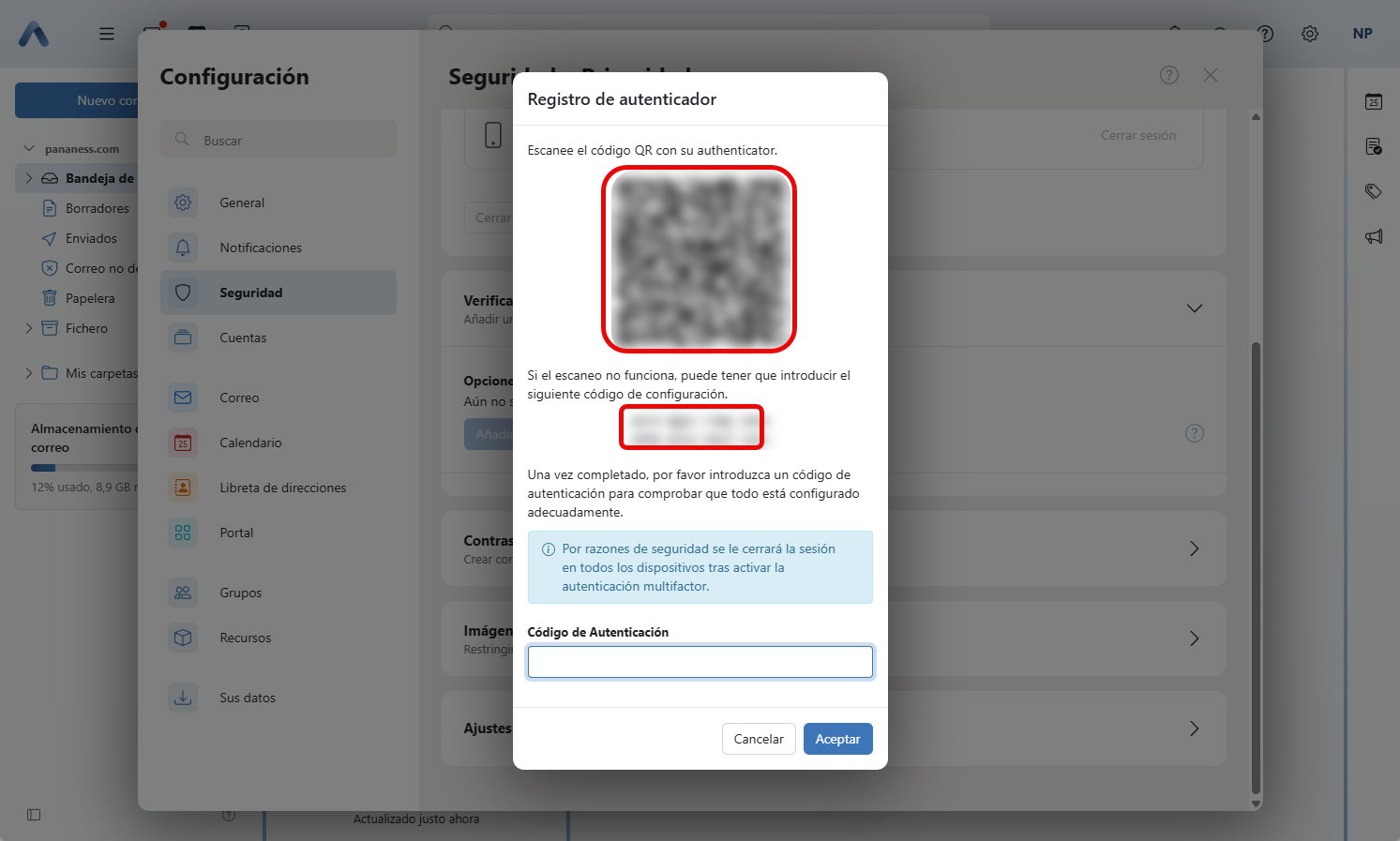
Paso 4: Escanea el Código QR (Generación de la clave secreta)
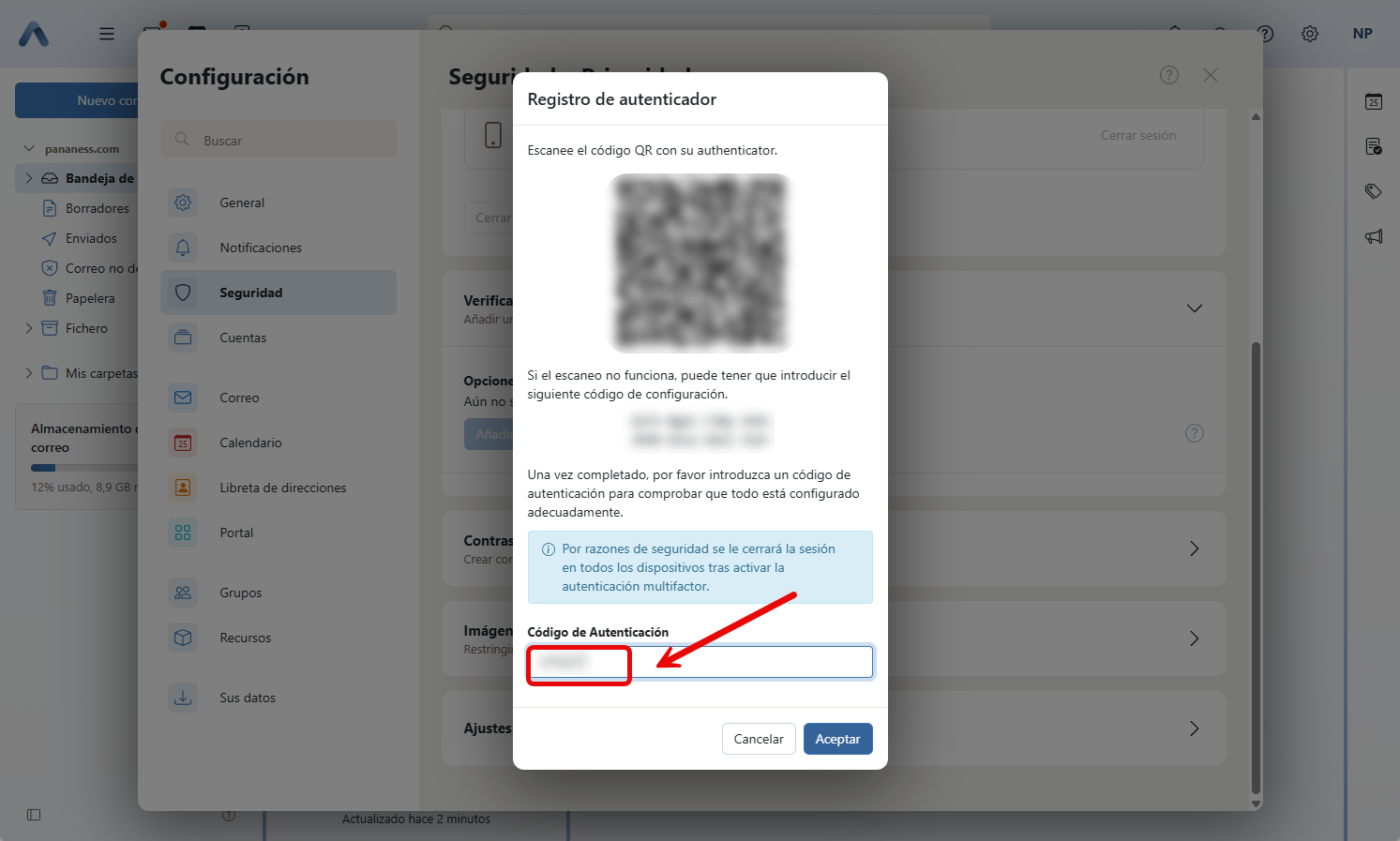
- Aparecerá una imagen de Código QR y una clave secreta de texto.
** - En tu teléfono móvil:
- Abre tu aplicación de autenticación preferida (como Google Authenticator, Microsoft Authenticator, Authy o 1Password).
- Selecciona la opción para "Añadir una nueva cuenta" o "Escanear un código QR".
- Escanea el código QR mostrado en la pantalla de OX App Suite con la cámara de tu teléfono.
Consejo: Si no puedes escanear el código, puedes ingresar manualmente la clave secreta de texto proporcionada en la aplicación de tu teléfono.
Paso 5: Verifica y Finaliza la Configuración
- Una vez que hayas escaneado el código, tu aplicación de autenticación generará un código de 6 u 8 dígitos que cambia cada pocos segundos.
- Ingresa este código temporal en el campo que aparece en la pantalla de OX App Suite.
- Haz clic en "Aceptar".
Paso 6: Descarga y Guarda el Código de Recuperación
Después de verificar el código de la aplicación de autenticación, aparecerá una ventana crucial que te mostrará tu código de respaldo.
6.1. Ver el Código de Recuperación
-
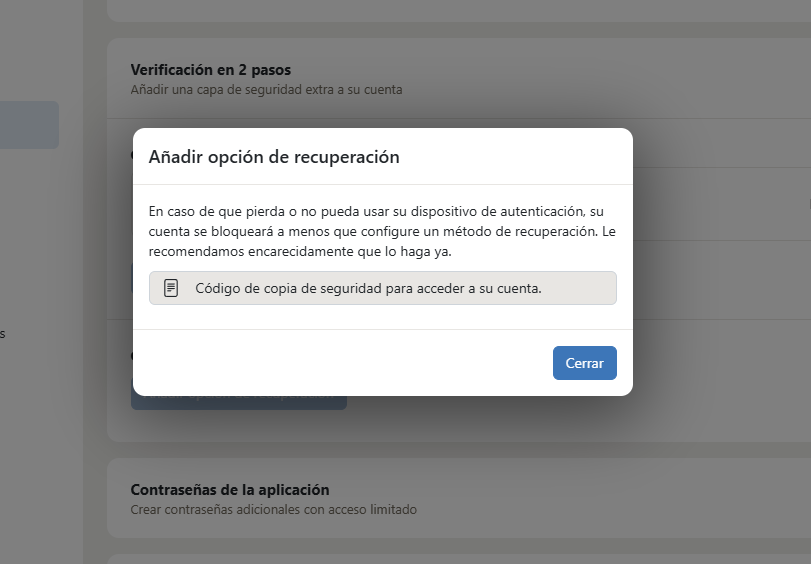
Aparecerá la ventana u opción para acer clic llamada "Añadir opción de recuperación". Haz clic en el texto que dice "Código de copia de seguridad para acceder a su cuenta". **
-
A continuación, verás tu "Código de recuperación" único. **
⚠️ ¡IMPORTANTE! Este código es la única forma de acceder a tu cuenta si pierdes tu teléfono o desinstalas la aplicación de autenticación. Guardalo bien!
6.2. Guardar el Código
-
Recomendamos usar el botón "Descargar" para guardar un archivo de texto con el código.
-
Alternativamente, puedes hacer clic en "Imprimir" o anotarlo manualmente.
-
Una vez que estés seguro de que lo has guardado en un lugar seguro (por ejemplo, en un gestor de contraseñas o una carpeta privada), haz clic en "Aceptar".
6.3. Finalizar y Probar
-
Haz clic en "Cerrar" en la ventana de opciones de recuperación.
-
Por razones de seguridad, es posible que se te pida cerrar sesión en todos los dispositivos. Cierra tu sesión actual de OX App Suite.
-
Vuelve a iniciar sesión. Después de introducir tu contraseña, se te pedirá el código de 6 u 8 dígitos generado por tu aplicación de autenticación (Google Authenticator, Authy, etc.).
-
Ingresa el código temporal para acceder a tu correo.
¡Configuración Completa!
Tu cuenta de OX App Suite está ahora protegida con MFA. La próxima vez que inicies sesión, se te pedirá tu código de autenticación después de ingresar tu contraseña.
❓ Preguntas Frecuentes
|
Pregunta |
Respuesta |
|
¿Qué pasa si pierdo mi teléfono? |
Durante la configuración, OX App Suite te proporcionará Códigos de Recuperación. ¡Guárdalos en un lugar seguro! Estos códigos te permitirán acceder a tu cuenta si pierdes el acceso a tu aplicación de autenticación. |
|
¿Qué aplicación de autenticación debo usar? |
Las más comunes y recomendadas son Google Authenticator y Authy. Ambas están disponibles para iOS y Android. Si tienes 1Password, este también funciona. |
|
¿Debo configurar el MFA en mi cliente de correo de escritorio (Outlook, Thunderbird, etc.)? |
No. El MFA se configura en la interfaz web de OX App Suite. Los clientes de escritorio generalmente solo necesitan su contraseña de Aplicación |
Ahora debes configurar Contraseñas de Aplicación para Cliente de Correo (Outlook, Gmail, Thunderbird, iOS o Mac) o App (Mail de iPhone, Gmail de Android, Outlook o cualquier otra app de correos). Para eso puedes ver la guía en el siguiente enlace: CLIC AQUI