Este artículo explica cómo generar la Contraseña de Aplicación, un código de acceso especial necesario para usar clientes de correo externos (como Outlook, Thunderbird, o la app de tu móvil) después de haber activado la Autenticación Multifactor (MFA).
¿Qué es una Contraseña de Aplicación?
Es una contraseña única, generada por OX App Suite, que actúa como reemplazo de tu contraseña principal en aplicaciones de terceros que no pueden manejar la Verificación en 2 Pasos (MFA). Necesitas una diferente para cada aplicación o dispositivo.
Pasos para Generar y Usar la Contraseña
Asegúrate de tener la Verificación en 2 Pasos (MFA) ya activada, ya que esta opción solo aparece después de ese proceso o solo es necesario después de ese proceso.
Paso 1: Accede a la Sección de Seguridad
- Inicia sesión en tu correo web de OX App Suite.
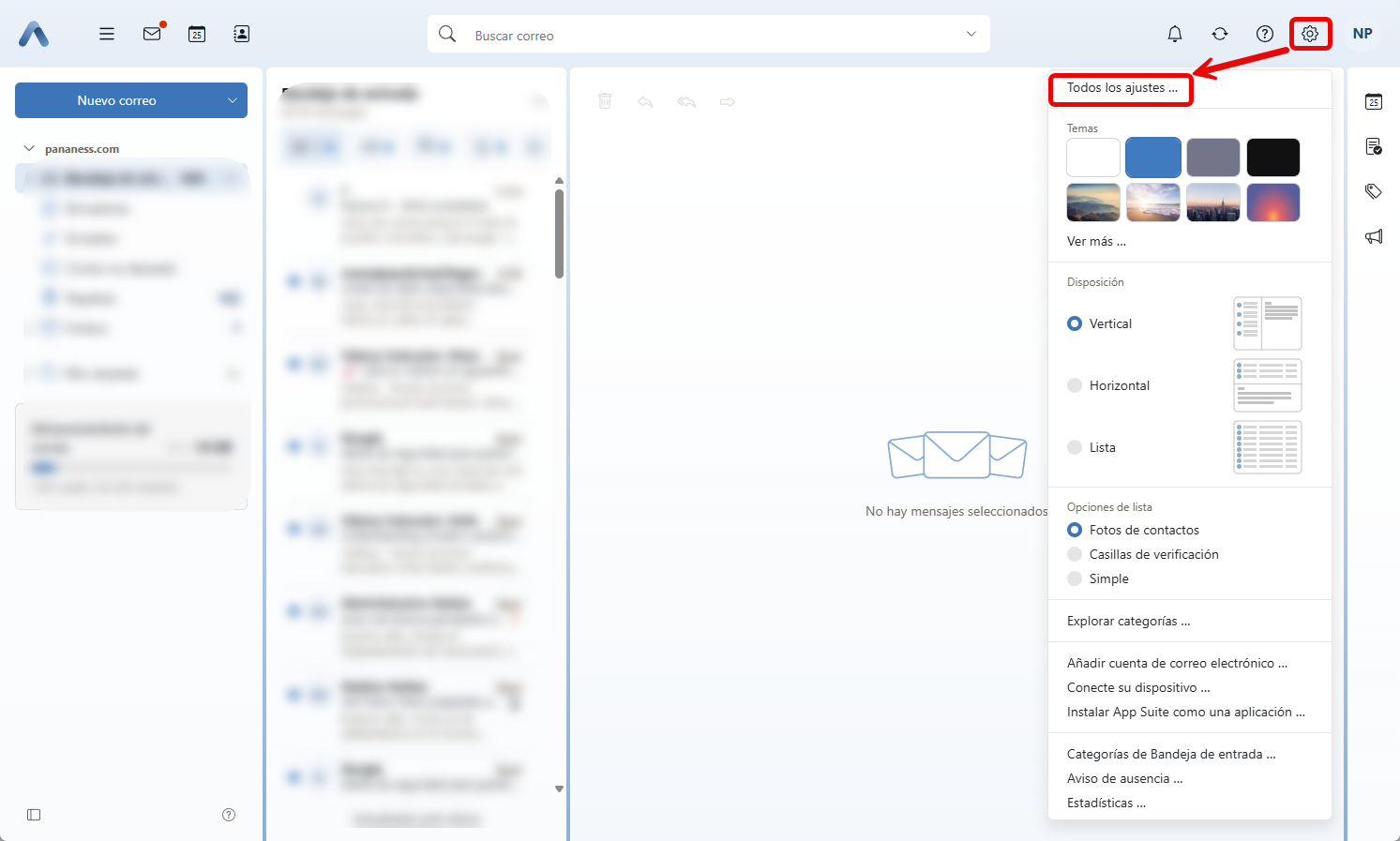
- Ve a Configuración (haciendo clic en el ícono de engranaje ⚙️ en la esquina superior derecha).
- En el menú de la izquierda, haz clic en "Seguridad".
Paso 2: Ir a "Contraseñas de la aplicación"
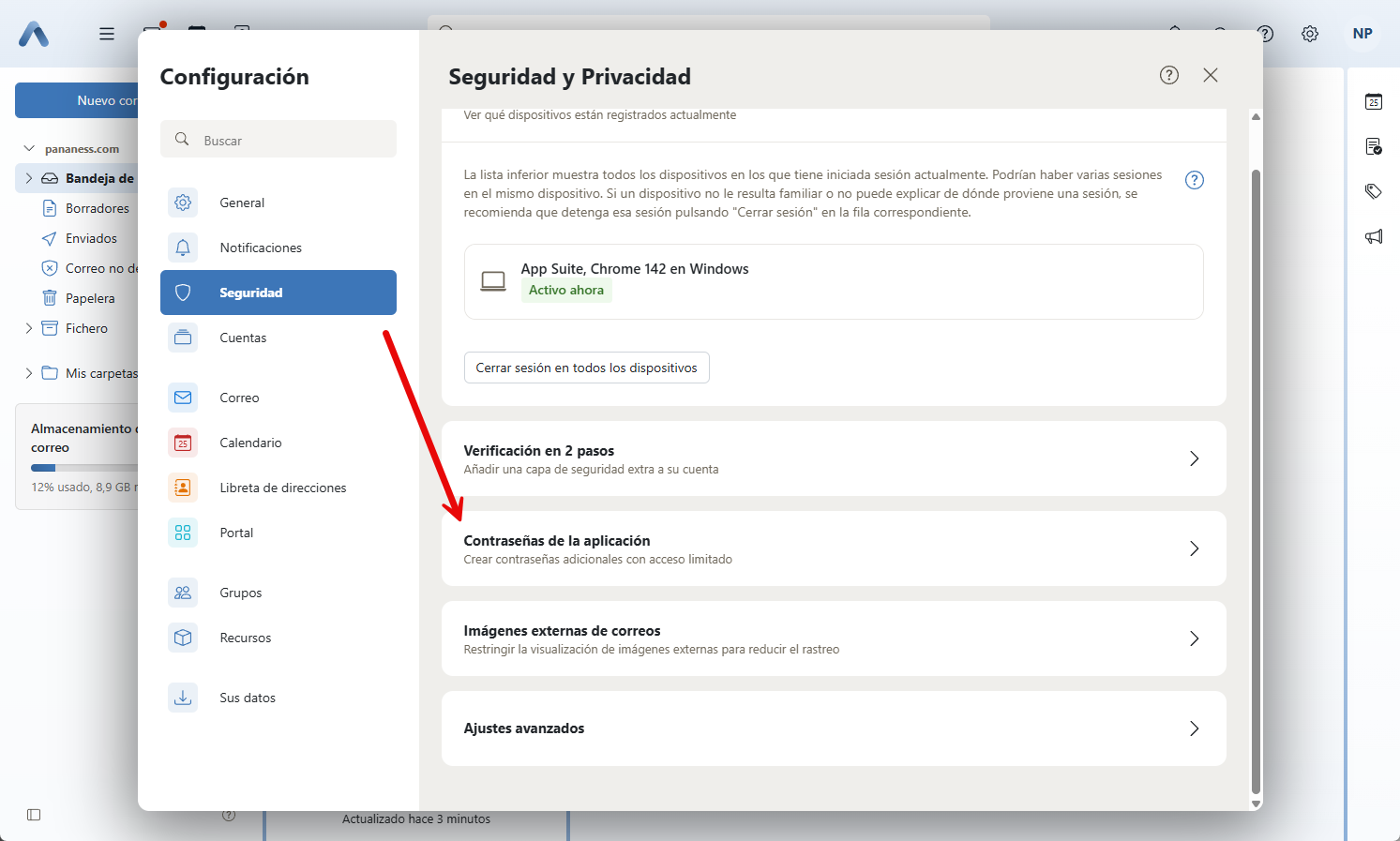
- En la pantalla "Seguridad y Privacidad", desplázate hacia abajo.
- Haz clic en la opción "Contraseñas de la aplicación". **
Paso 3: Configurar la Nueva Contraseña
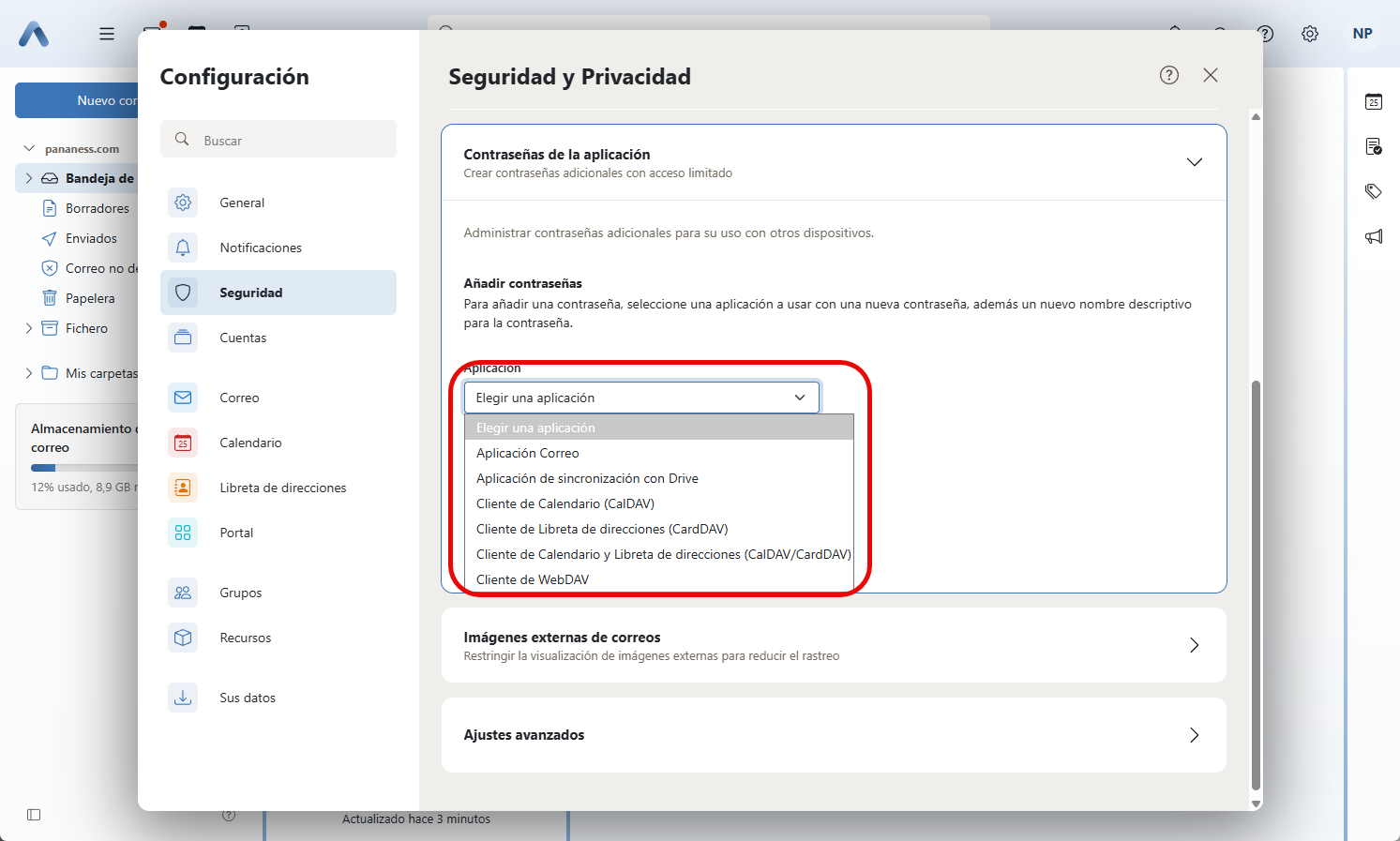
Verás la sección "Añadir contraseñas" en la parte inferior.
- Aplicación: Haz clic en el desplegable que dice "Elegir una aplicación" y selecciona la que corresponda (ejemplo: Aplicación Correo para Outlook/Thunderbird, o Cliente de Sincronización con Drive si usas esa función).
- Nombre de contraseña: Introduce un nombre descriptivo para esta clave (ejemplo: Outlook o Samsung S23). Esto te ayudará a recordarla y revocarla fácilmente.
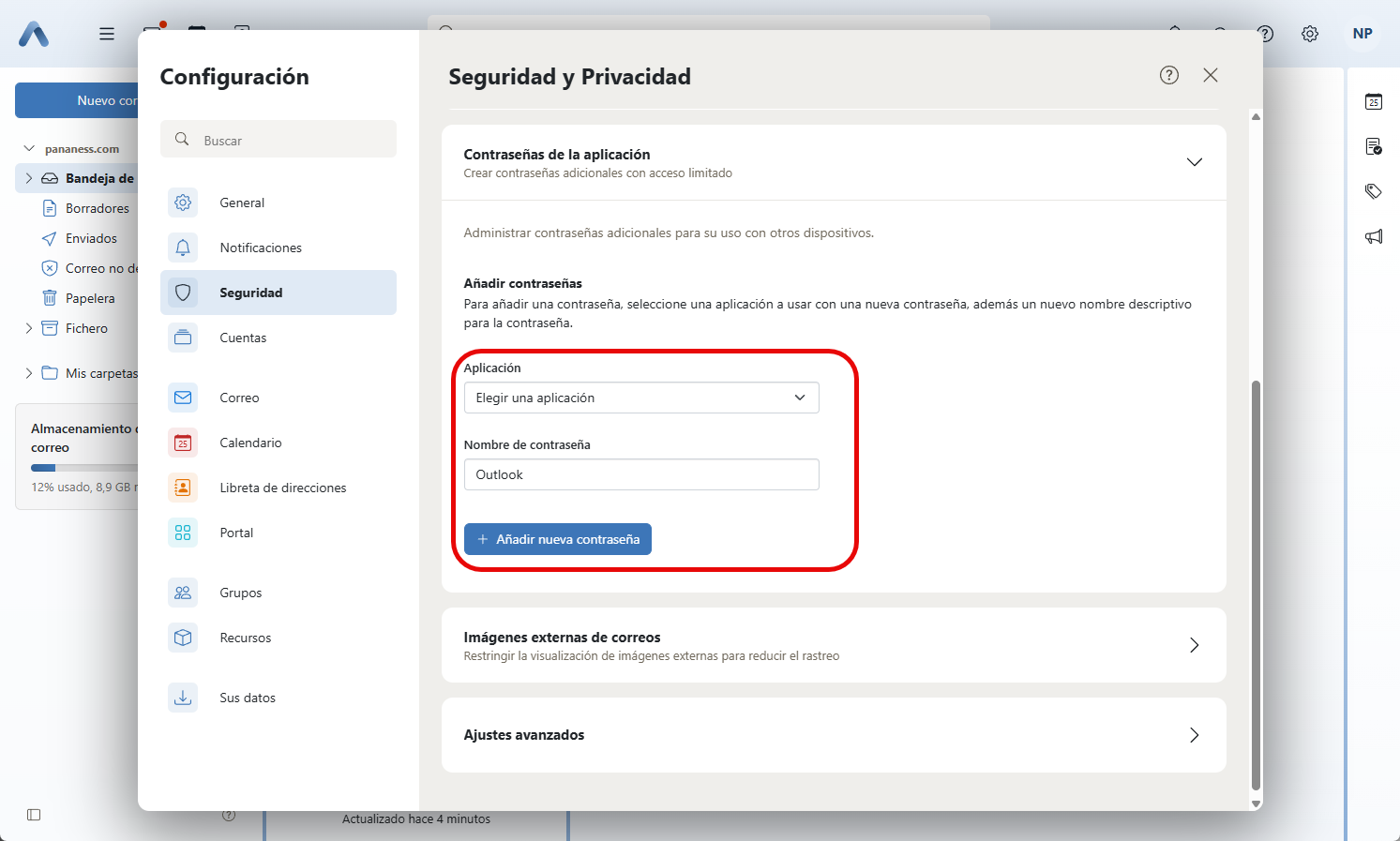
- Haz clic en el botón azul "+ Añadir nueva contraseña".
Paso 4: Copiar y Guardar la Contraseña Generada
- Aparecerá una ventana de confirmación llamada "Contraseña creada".
- Localiza el campo "Contraseña" (resaltado). ¡Esta es la clave que debes usar!
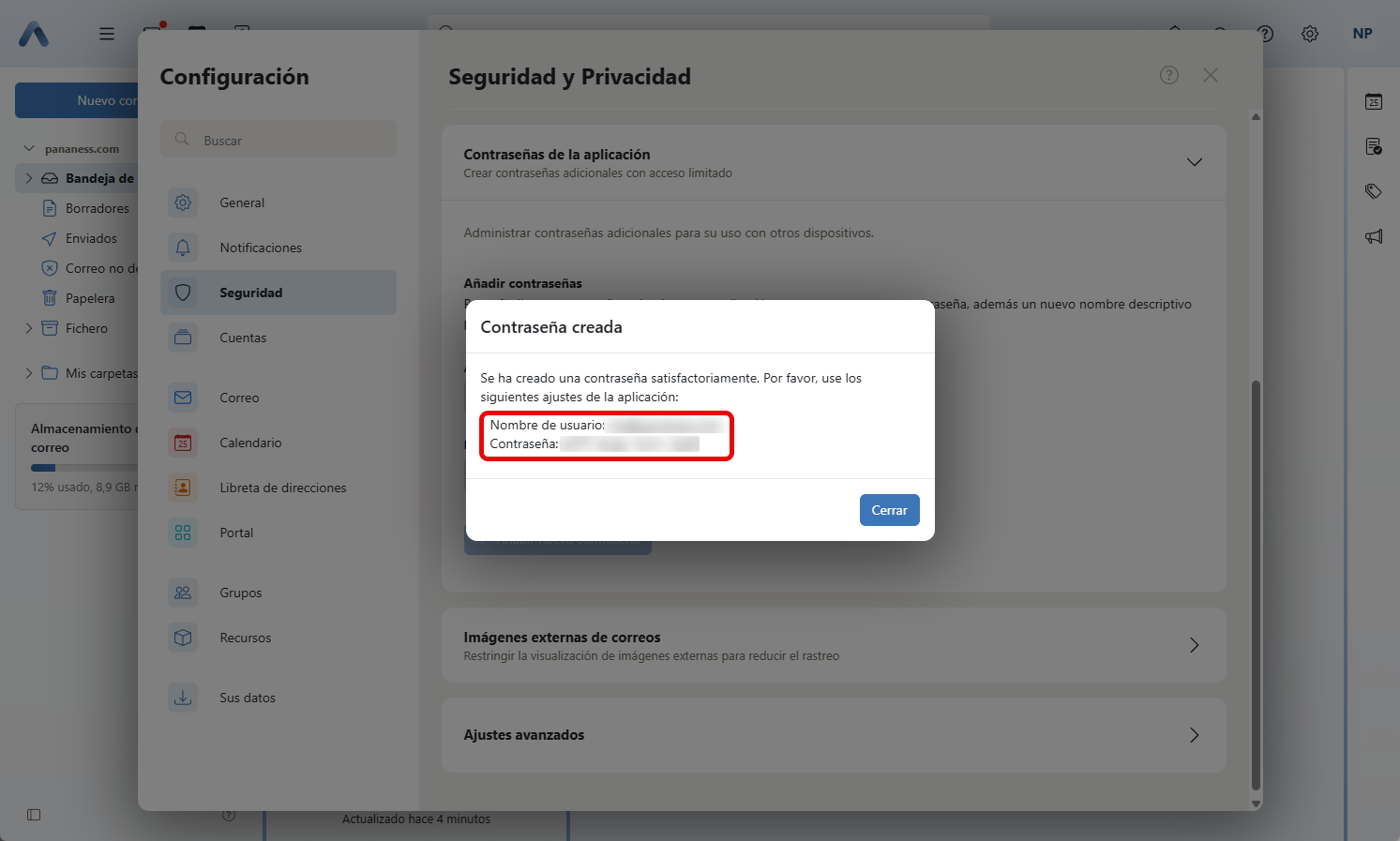
⚠️ ¡ADVERTENCIA! Cópiala y pégala de inmediato en tu cliente de correo. Esta contraseña no se mostrará de nuevo por motivos de seguridad.
- Haz clic en "Cerrar" cuando hayas copiado el valor.
Paso 5: Usar la Contraseña en tu Aplicación
- Abre la configuración o el asistente de configuración de tu cliente de correo (Outlook, Thunderbird, etc.).
- Cuando el programa te pida la Contraseña de tu cuenta, pega la Contraseña de Aplicación única que acabas de generar (la que copiaste en el Paso 4) en lugar de tu contraseña principal de OX App Suite.
Gestión de Contraseñas (Opcional)
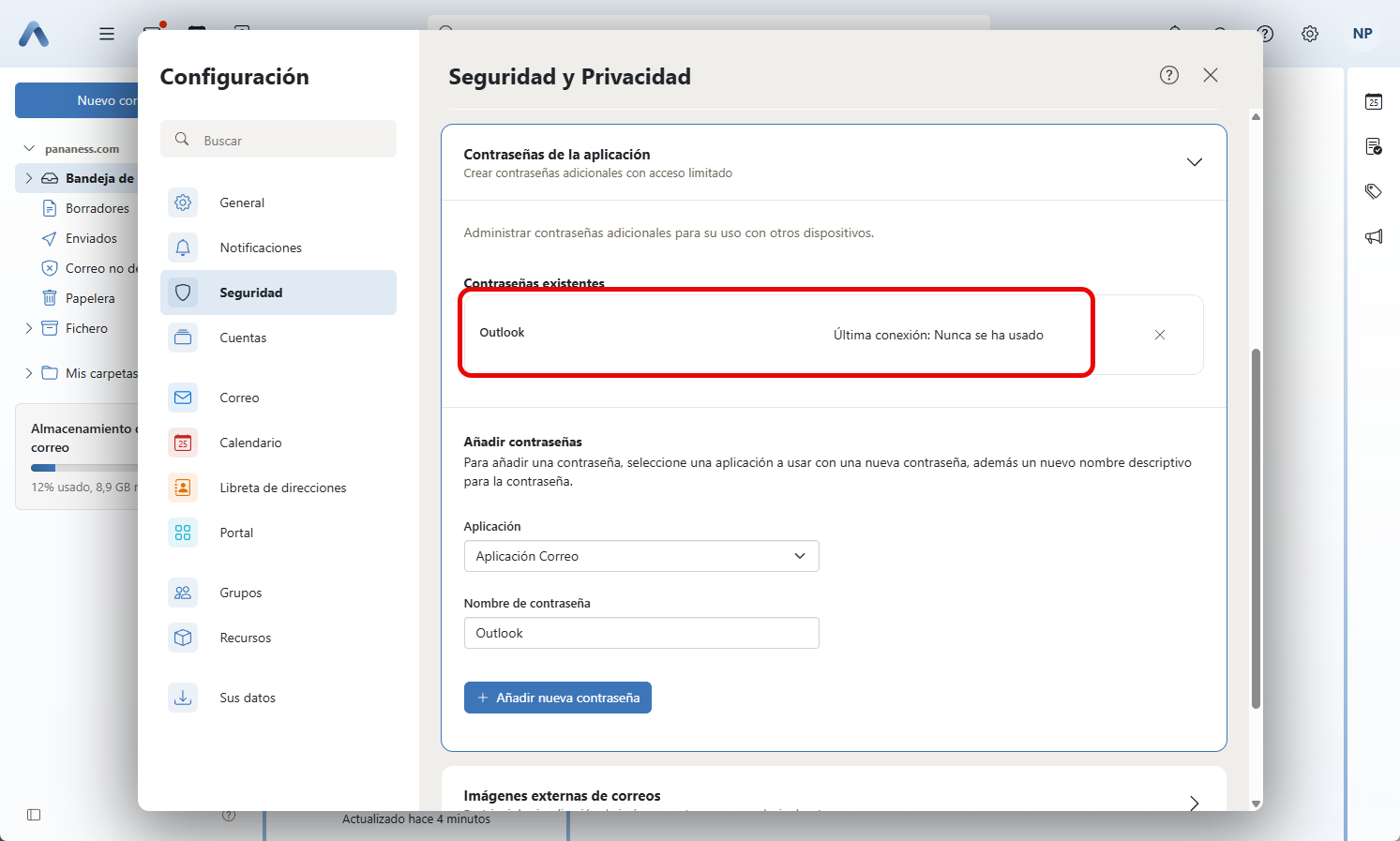
Puedes ver las contraseñas que has creado en la sección "Contraseñas existentes".
- Si pierdes o extravías una Contraseña de Aplicación (o si pierdes el dispositivo), haz clic en la "X" junto a su nombre para revocarla inmediatamente. Tendrás que generar una nueva para ese dispositivo. Recuerda que debes generar una contraseña de aplicación DIFERENTE para cada dispositivo o cliente de correo que utilices.